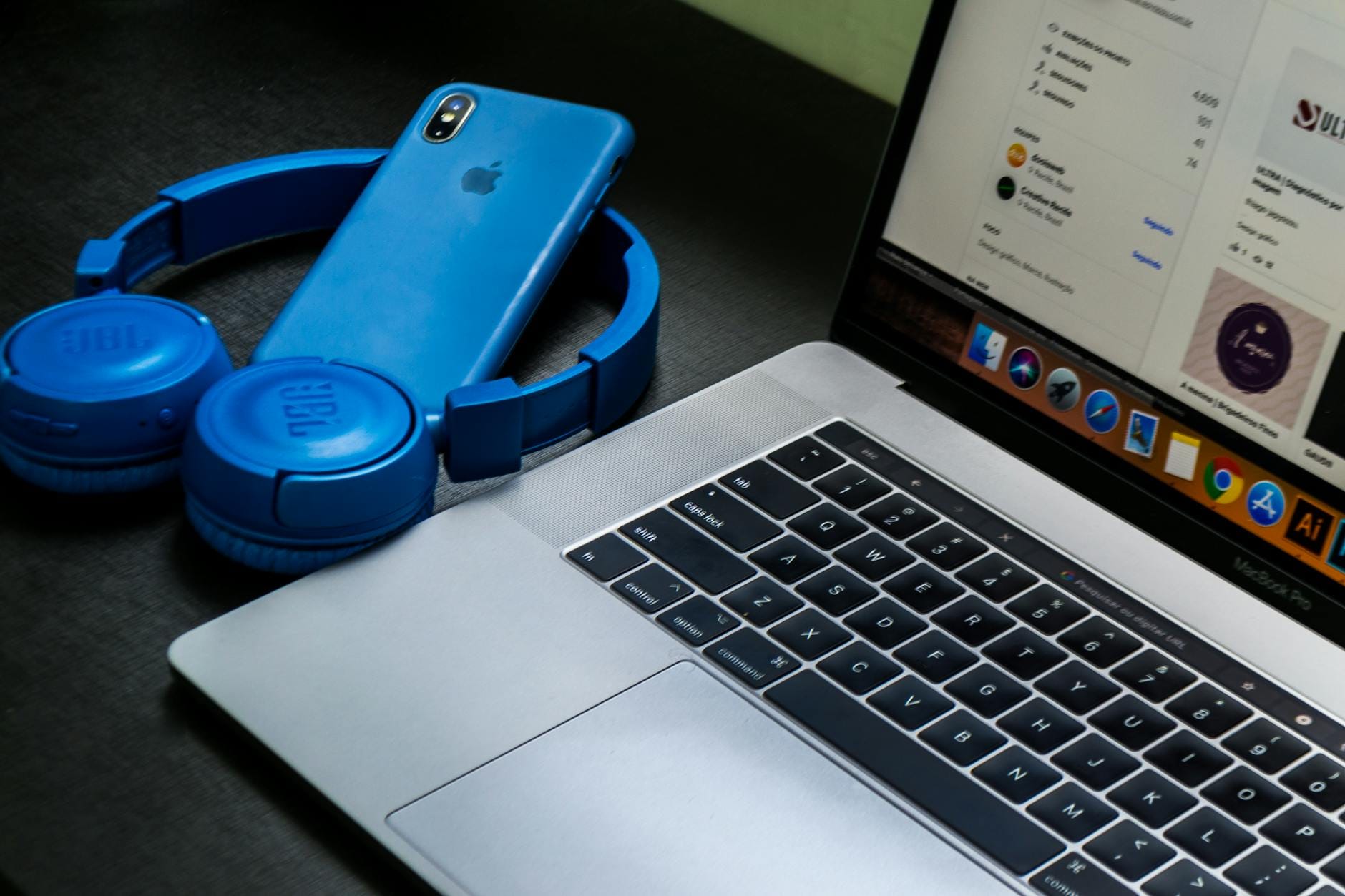
Jak zdiagnozować problem: czy winny jest laptop, słuchawki, czy oba?
Szybki test bazowy – od czego zacząć zanim cokolwiek zmienisz
Najpierw odpowiedz sobie szczerze: co dokładnie nie działa? Laptop nie widzi słuchawek Bluetooth na liście urządzeń? Pojawia się błąd parowania? A może słuchawki są „połączone”, ale nie ma dźwięku? Inny scenariusz: dźwięk się pojawia, ale jest przerywany lub z koszmarnym opóźnieniem.
Zanim wejdziesz głęboko w ustawienia, zrób prosty test bazowy. W większości przypadków pozwala on stwierdzić, czy winny jest laptop, słuchawki, czy kombinacja obu.
- Sprawdź, czy słuchawki są naładowane (lub mają minimum kilka procent baterii).
- Upewnij się, że na słuchawkach NIE świeci dioda od połączenia z innym urządzeniem (np. telefonem).
- Przesuń się bliżej laptopa – najlepiej w odległość 0,5–1 metra bez przeszkód między nimi.
- Wyłącz chwilowo inne urządzenia Bluetooth w pobliżu (telefony, głośniki, myszki), jeśli możesz.
Jeśli już na tym etapie widzisz, że słuchawki łapią połączenie z telefonem, a nie z laptopem, możesz podejrzewać konflikt po stronie słuchawek. Jeśli natomiast słuchawki od razu działają z telefonem, ale nie chcą nawet pojawić się na liście na laptopie – prawdopodobnie problem leży po stronie komputera (sterownik, usługa, moduł).
Test krzyżowy: słuchawki z telefonem, inne słuchawki z laptopem
Masz jeszcze jakieś słuchawki Bluetooth albo głośnik? A może ktoś w domu ma własne słuchawki bezprzewodowe? Jeśli tak, test krzyżowy ogromnie przyspiesza diagnostykę.
Zrób dwie rzeczy:
- Połącz swoje słuchawki Bluetooth z innym urządzeniem – najlepiej telefonem.
- Jeśli telefon widzi słuchawki od razu i parowanie działa bezbłędnie, to słuchawki najpewniej są sprawne.
- Jeśli telefon też ma problem z ich wykryciem – skup się na samych słuchawkach (reset, tryb parowania, ewentualnie awaria).
- Połącz inne słuchawki / głośnik Bluetooth z laptopem.
- Jeżeli inne słuchawki łączą się z laptopem bez problemu – winne są twoje słuchawki (lub ich konfiguracja).
- Jeżeli laptop nie widzi żadnych urządzeń Bluetooth – najczęściej chodzi o moduł lub sterownik Bluetooth w laptopie.
Po tych dwóch krokach wiesz już dużo więcej. Czy teraz widzisz wyraźniej, w którą stronę iść: laptop czy słuchawki?
Objaw: słuchawki niewidoczne, błąd parowania, czy brak dźwięku po połączeniu?
Dokładny objaw to klucz. W praktyce masz trzy główne scenariusze:
- Słuchawki nie pojawiają się w ogóle na liście urządzeń Bluetooth – zwykle:
- są w zwykłym trybie pracy, a nie w trybie parowania,
- są sparowane z innym urządzeniem,
- system Windows ma problem z modułem Bluetooth (sterownik, usługa).
- Słuchawki pojawiają się, ale parowanie kończy się błędem – najczęściej:
- limit zapamiętanych urządzeń w słuchawkach jest zapełniony,
- stare parowanie jest „popsute” i trzeba je usunąć z obu stron,
- sterownik Bluetooth w Windows ma konflikt lub błąd.
- Słuchawki są sparowane i połączone, ale nie ma dźwięku – zwykle:
- system wybrał niewłaściwy profil audio (np. tylko „zestaw słuchawkowy”),
- inne urządzenie jest ustawione jako domyślne wyjście audio,
- aplikacja (Teams, gra, przeglądarka) ma ustawione inne urządzenie niż system.
Spisz sobie krótko sekwencję: „Wchodzę w Bluetooth w Windows, klikam ‘Dodaj urządzenie’, słuchawki migają na niebiesko, pojawia się nazwa, klikam… i co dalej?”. Taki „dziennik objawu” bardzo pomaga nie wracać w kółko do tych samych prób.
Zasięg, zakłócenia i ograniczenia liczby połączeń
Kolejna rzecz: zasięg i zakłócenia. Bluetooth w teorii działa do kilkunastu metrów, ale w mieszkaniu realnie bywa to 5–8 metrów, a czasem nawet mniej, jeśli masz ściany zbrojone, router Wi-Fi obok laptopa czy mikrofalówkę w drugim pokoju.
W praktyce sprawdź:
- Czy między laptopem a słuchawkami nie ma dużej przeszkody z metalu lub betonu.
- Czy w pobliżu nie pracuje wiele innych urządzeń 2,4 GHz (router, myszki, klawiatury, smart TV).
- Czy słuchawki nie są podłączone jednocześnie do telefonu i laptopa, jeśli nie obsługują wielopunktowego łączenia.
Wiele słuchawek ma ograniczenie do jednego aktywnego połączenia, inne do dwóch. Jeżeli w tle telefon wciąż „przytrzymuje” połączenie, laptop może ich nie zobaczyć, bo słuchawki nie wchodzą poprawnie w tryb parowania.
Podstawowe ustawienia Bluetooth w laptopie – czy interfejs w ogóle działa?
Windows 10/11 – gdzie kliknąć, żeby niczego nie pominąć
Zanim zaczniesz podejrzewać poważne usterki, sprawdź, czy Bluetooth w ogóle jest włączony w systemie. Brzmi banalnie, ale zdarza się częściej, niż myślisz.
Na Windows 10/11 zrób tak:
- Naciśnij Win + I, aby otworzyć Ustawienia.
- Wejdź w sekcję Bluetooth i urządzenia (w Windows 10: Urządzenia > Bluetooth i inne urządzenia).
- Sprawdź przełącznik Bluetooth – musi być ustawiony na Włączone.
Jeśli przełącznik jest szary, nie da się go włączyć lub sekcja w ogóle się nie ładuje, to sygnał, że problem jest głębszy: sterownik, usługa, a może nawet fizyczny moduł. W takim przypadku od razu zanotuj: „Brak przełącznika Bluetooth” – przyda się to przy dalszych krokach.
Tryb samolotowy i ikona w zasobniku – mały szczegół, duży efekt
Druga szybka rzecz do sprawdzenia: tryb samolotowy i ikonka Bluetooth koło zegara.
- W Windows 10 kliknij ikonę powiadomień w prawym dolnym rogu (Centrum akcji), w Windows 11 kliknij ikonę sieci/głośnika.
- Sprawdź, czy tryb samolotowy nie jest włączony. Jeśli jest – wyłącz go.
- Poszukaj kafelka Bluetooth – jeśli jest wyszarzony, kliknij, żeby go włączyć.
Ikona Bluetooth w zasobniku systemowym (koło zegara) jest dobrą podpowiedzią: jeśli się nie pojawia nawet po włączeniu Bluetooth, coś może blokować moduł lub sterownik. Jeżeli ikona jest, ale po kliknięciu widzisz opcję „Dodaj urządzenie Bluetooth” – to dobry znak, interfejs działa, można parować.
Zadaj sobie pytanie: czy kiedykolwiek na tym laptopie łączyłeś jakiekolwiek urządzenie Bluetooth (mysz, głośnik, telefon)? Jeśli nigdy – możliwe, że sprzęt po prostu nie ma modułu Bluetooth.
Czy laptop faktycznie ma moduł Bluetooth?
Starsze laptopy lub bardzo tanie modele potrafią mieć brak wbudowanego Bluetooth. Wtedy w menedżerze urządzeń nie będzie żadnej pozycji „Bluetooth”, a w ustawieniach systemu – brak przełącznika lub komunikat „To urządzenie nie ma funkcji Bluetooth”.
Aby to sprawdzić:
- Kliknij prawym przyciskiem myszy na Start i wybierz Menedżer urządzeń.
- Na liście kategorii poszukaj Bluetooth.
- Jeśli nie ma takiej kategorii, rozwiń Karty sieciowe – czasem moduł Bluetooth jest zintegrowany z Wi‑Fi i widoczny tam.
Brak modułu Bluetooth to nie koniec świata – możesz użyć adaptera USB Bluetooth. Jednak wtedy to właśnie sterowniki do tego adaptera będą kluczowe, a nie wbudowane komponenty laptopa.
Prosty restart modułu Bluetooth zamiast samego restartu komputera
Zdarza się, że Windows uruchamia się z „zawieszonym” modułem Bluetooth. Restart komputera często pomaga, ale można też wykonać miękki restart samego modułu:
- Otwórz Ustawienia > Bluetooth i urządzenia.
- Wyłącz Bluetooth przełącznikiem.
- Odczekaj 10–20 sekund.
- Włącz Bluetooth ponownie.
Dodatkowo możesz w Menedżerze urządzeń:
- Rozwinąć kategorię Bluetooth.
- Kliknąć prawym przyciskiem na główny adapter (np. „Intel Wireless Bluetooth”) i wybrać Wyłącz urządzenie.
- Po kilku sekundach ponownie kliknąć i wybrać Włącz urządzenie.
Taki „reset” często przywraca życie modułowi po wybudzeniu z hibernacji lub uśpienia, gdy Bluetooth przestaje nagle wykrywać słuchawki.

Tryb parowania słuchawek – najczęstsze źródło nieporozumień
Włączone a gotowe do parowania – to nie to samo
Ogromna część problemów z hasłem „laptop nie widzi słuchawek Bluetooth” wynika z jednego drobiazgu: słuchawki są tylko włączone, a nie w trybie parowania. System widzisz: „Brak nowych urządzeń”, a słuchawki po prostu czekają na połączenie z ostatnim znanym telefonem.
Różnica jest taka:
- Tryb normalny – słuchawki są połączone z ostatnim urządzeniem lub próbują je znaleźć, ale nie „ogłaszają się” jako nowe urządzenie do sparowania.
- Tryb parowania – słuchawki aktywnie wysyłają sygnał, że są nowe lub gotowe na kolejne urządzenie; laptop wtedy może je zobaczyć na liście dostępnych urządzeń Bluetooth.
Jeśli więc uruchamiasz wyszukiwanie na laptopie, a słuchawki nie są w trybie parowania, system będzie milczał. Niby proste, ale to najczęściej pomijany krok.
Jak wejść w tryb parowania w różnych typach słuchawek
Każdy producent ma swoje pomysły, ale da się zauważyć pewne schematy. Pytanie: jakie słuchawki masz – nauszne, dokanałowe typu TWS, a może gamingowe?
Najpopularniejsze kombinacje:
- Słuchawki nauszne / wokółuszne:
- Przytrzymanie przycisku zasilania przez 5–10 sekund, aż dioda zacznie szybko migać (często naprzemiennie niebieski/czerwony).
- Czasem osobny przycisk z ikoną Bluetooth – przytrzymanie go przez kilka sekund.
- Słuchawki TWS (dokanałowe, w etui):
- Wyjęcie obu słuchawek z etui i dłuższe przytrzymanie dotykowego panelu na jednej z nich.
- Przycisk na etui ładującym – np. w AirPods czy wielu modelach Xiaomi i Huawei.
- Gamingowe zestawy słuchawkowe:
- Czasem mają dedykowany „dongiel” 2,4 GHz i tryb Bluetooth jako alternatywę – tryb wybiera się przełącznikiem na muszli.
- Tryb parowania bywa ukryty pod kombinacją przycisków (np. Volume+ + Volume−).
Jeżeli kompletnie nie pamiętasz, jak wprowadzić słuchawki w tryb parowania, wpisz w wyszukiwarkę ich pełną nazwę + „manual” lub „instrukcja”. Krótką instrukcję PDF zwykle da się znaleźć w minutę.
Jak rozpoznać tryb parowania: diody i komunikaty głosowe
Większość słuchawek daje jasny sygnał, że są gotowe do parowania:
- Dioda LED miga szybko, często na niebiesko, biało albo naprzemiennie z czerwienią.
- Głos w słuchawkach mówi „pairing”, „ready to pair”, „Bluetooth pairing” lub podobnie.
- W niektórych modelach słychać charakterystyczny dźwięk startowy inny niż zwykłe włączenie.
Jeśli dioda świeci stałym światłem lub powoli miga na jeden kolor, częściej oznacza to normalne działanie, a nie tryb parowania. Wtedy laptop może ich w ogóle nie zobaczyć w wyszukiwaniu.
Co zrobić, gdy słuchawki łączą się automatycznie z telefonem zamiast z laptopem
Typowa sytuacja: chcesz sparować słuchawki z laptopem, włączasz je, a one natychmiast łączą się z telefonem w kieszeni. Efekt: laptop ich nie widzi, bo słuchawki nie przechodzą do trybu parowania.
Kiedy wymusić tryb parowania mimo „uparcia” na telefon
Jeśli słuchawki uparcie łączą się z telefonem, zamiast przejść w parowanie, masz kilka opcji. Zastanów się: chcesz je sparować tylko jednorazowo z laptopem, czy chcesz na stałe przenieść je z telefonu na komputer?
Dla jednorazowego parowania:
- Wyłącz Bluetooth w telefonie na chwilę (przełącznik w szybkim panelu).
- Lub usuń tymczasowo słuchawki z listy sparowanych urządzeń w telefonie („Zapomnij to urządzenie”).
- Włącz słuchawki, wejdź w tryb parowania i wyszukaj je na laptopie.
Dla „przeniesienia” słuchawek na laptop:
- W telefonie usuń słuchawki z listy sparowanych na stałe (zapomnij/usuń).
- Na laptopie sparuj je od zera.
- Później, jeśli zechcesz znowu korzystać z telefonu, przeprowadzisz parowanie od nowa.
Przy okazji odpowiedz sobie: chcesz mieć słuchawki na stałe głównie z laptopem, czy nadal priorytetem jest telefon? Uporządkowanie tego pomaga uniknąć ciągłego „przeciągania liny” między urządzeniami.
Gdy słuchawki są już z czymś sparowane, ale laptop wciąż ich „nie widzi”
Zdarza się, że słuchawki są poprawnie sparowane z laptopem, ale ty szukasz ich w trybie dodawania nowego urządzenia i nic nie znajduje. Co wtedy?
- Wejdź w Ustawienia > Bluetooth i urządzenia.
- Sprawdź sekcję Urządzenia – czy twoje słuchawki już tam nie widnieją jako „Połączone” lub „Sparowane”?
- Jeśli są, kliknij na nie i wybierz Połącz.
Czasem wystarczy rozłączyć i połączyć ponownie, zamiast próbować „dodawać” sprzęt od nowa. Jeśli jednak urządzenie tkwi w stanie „Sparowane” i nie chce nawiązać połączenia, lepiej przejdź do usunięcia parowania – o tym za chwilę.
Sterowniki Bluetooth w Windows – aktualizacja, cofnięcie i czysta instalacja
Sprawdzenie stanu sterownika w Menedżerze urządzeń
Skoro interfejs Bluetooth jest widoczny, ale laptop wciąż nie widzi słuchawek, pora zadać sobie pytanie: czy sterownik działa poprawnie? Zacznij od zerknięcia na jego stan.
- Kliknij prawym przyciskiem na Start i wybierz Menedżer urządzeń.
- Rozwiń kategorię Bluetooth.
- Odnajdź główny adapter (np. „Intel Wireless Bluetooth”, „Realtek Bluetooth Adapter”, „Qualcomm QCA…”).
- Sprawdź, czy przy ikonie nie ma żółtego trójkąta z wykrzyknikiem lub czerwonego „X”.
Jeśli widzisz trójkąt, kliknij prawym przyciskiem i wybierz Właściwości. W zakładce Ogólne przeczytasz komunikat – może to być np. „To urządzenie nie może zostać uruchomione (kod 10)”. Taki komunikat oznacza zwykle problem sterownika lub konflikt sprzętowy.
Automatyczna aktualizacja sterownika – kiedy ma sens
Jeżeli nie grzebałeś wcześniej w sterownikach, a problem pojawił się nagle (np. po aktualizacji Windows), spróbuj najpierw najprostszej ścieżki – aktualizacji przez Windows.
- W Menedżerze urządzeń kliknij prawym na adapter Bluetooth.
- Wybierz Aktualizuj sterownik.
- Zaznacz Wyszukaj automatycznie oprogramowanie sterownika.
Czy to zawsze pomaga? Nie. Często Windows odpowiada, że „najlepsze sterowniki są już zainstalowane”. Jednak warto to sprawdzić jako pierwszy krok, bo wymaga najmniej zachodu.
Cofnięcie sterownika po problematycznej aktualizacji
Zauważyłeś, że Bluetooth zaczął wariować po aktualizacji systemu lub sterowników? Zadaj sobie pytanie: czy wcześniej wszystko działało, a problem pojawił się z dnia na dzień? Jeśli tak, sprawdź opcję cofnięcia.
- W Menedżerze urządzeń otwórz Właściwości adaptera Bluetooth.
- Przejdź do zakładki Sterownik.
- Jeśli przycisk Przywróć sterownik jest aktywny – kliknij go.
- Potwierdź chęć powrotu do poprzedniej wersji.
To rozwiązuje sporo przypadków, gdy nowa wersja sterownika jest po prostu wadliwa dla konkretnego modelu laptopa. Po cofnięciu sterownika zrób restart systemu i ponownie sprawdź wykrywanie słuchawek.
Ręczna aktualizacja sterownika ze strony producenta
Automatyczne wyszukiwanie nic nie znalazło, a problem trwa? Kolejny krok: sięgnąć po sterownik bezpośrednio ze strony producenta. Najpierw zadaj sobie pytanie: chcesz mieć najlepszą stabilność, czy najświeższe nowinki? Dla Bluetooth zwykle kluczowa jest stabilność.
Bezpieczny scenariusz:
- Wejdź na stronę wsparcia producenta laptopa (Dell, Lenovo, HP itd.).
- Wyszukaj swój dokładny model (naklejka na spodzie, numer w BIOS/UEFI lub w aplikacji producenta).
- Przejdź do sekcji Sterowniki / Drivers i wybierz system (Windows 10/11, odpowiednia wersja 64-bit).
- Pobierz sterownik Bluetooth rekomendowany dla twojego modelu.
- Uruchom instalator jako administrator i dokończ proces.
Jeśli twoja karta Bluetooth jest zintegrowana z Wi‑Fi (np. Intel AX200, AX201), na stronie producenta znajdziesz często pakiety Wi‑Fi + Bluetooth. Zainstalowanie ich nadpisuje stare wersje.
Można też iść bezpośrednio na stronę Intela czy Qualcomm, ale tu trzeba już wiedzieć dokładny model modułu. Jeżeli nie czujesz się pewnie, zacznij od strony producenta laptopa – ta droga jest zwykle mniej ryzykowna.
Czysta reinstalacja sterownika Bluetooth
Kiedy ma sens „wyczyszczenie” sterownika? Gdy:
- Bluetooth znika i pojawia się w Menedżerze urządzeń,
- pojawiają się kody błędów (10, 43),
- lub przełącznik Bluetooth w ustawieniach raz jest, raz znika.
Krok po kroku:
- Otwórz Menedżer urządzeń.
- Rozwiń Bluetooth, kliknij prawym na adapter i wybierz Odinstaluj urządzenie.
- Zaznacz opcję Usuń oprogramowanie sterownika dla tego urządzenia (jeśli jest dostępna).
- Potwierdź i poczekaj, aż urządzenie zniknie z listy.
- Uruchom ponownie komputer.
Po restarcie Windows spróbuje zainstalować domyślny sterownik. Jeśli system nie przywróci Bluetoothu lub wiesz, że chcesz konkretną wersję od producenta, zainstaluj pobrany wcześniej pakiet sterowników.

Usługi i komponenty systemowe Bluetooth – co musi być włączone, żeby zadziałało
Kluczowe usługi Bluetooth w usługach systemowych
Zdarza się, że sterownik jest poprawny, ale któraś z usług Windows odpowiedzialnych za Bluetooth została wyłączona (czasem przez „optymalizatory” systemu). Zadaj sobie pytanie: instalowałeś ostatnio programy „przyspieszające” Windows albo grzebałeś w usługach?
Aby skontrolować usługi:
- Naciśnij Win + R, wpisz
services.msci zatwierdź Enterem. - Na liście znajdź m.in.:
- Bluetooth Support Service (Usługa obsługi Bluetooth),
- Bluetooth Audio Gateway Service (w nowszych wersjach),
- Usługa użytkownika systemu Bluetooth (różne warianty nazw w zależności od wersji systemu).
Otwórz właściwości każdej z nich i sprawdź:
- Typ uruchomienia – najlepiej Automatyczny lub Automatyczny (opóźnione uruchomienie),
- Stan usługi – powinno być Działa.
Jeśli stan to „Zatrzymano”, kliknij Uruchom. Jeśli typ to „Wyłączony”, przestaw na „Automatyczny”, zapisz i uruchom usługę.
Usługi zależne i konto logowania
Część usług Bluetooth zależy od innych komponentów systemu. W oknie właściwości usługi znajdziesz zakładkę Zależności. Tam widać listę usług, które muszą działać wcześniej. Przykład: Remote Procedure Call (RPC) – zwykle jest aktywna, ale jeśli eksperymentowałeś z usługami, sprawdź, czy czegoś tam nie wyłączyłeś.
W zakładce Logowanie usuń niestandardowe kombinacje. Usługi Bluetooth powinny działać na koncie systemowym, a nie na ręcznie wprowadzonym użytkowniku z hasłem, chyba że wiesz dokładnie, co robisz. Jeśli widzisz tu jakieś „kreatywne” ustawienia po starych eksperymentach, przywróć domyślne logowanie jako Usługa lokalna albo Usługa sieciowa (zgodnie z domyślną konfiguracją Windows; w wątpliwych przypadkach porównaj z innym, czystym systemem lub dokumentacją Microsoft).
Usługa „Obsługa Bluetooth” a widoczność urządzeń
Jeżeli Bluetooth Support Service jest wyłączona lub zawieszona, laptop może co prawda mieć widoczny adapter, ale nie potrafi poprawnie wyszukiwać i parować urządzeń. Objaw: brak nowo wykrywanych sprzętów, mimo że wcześniej działały.
W takiej sytuacji warto:
- Zatrzymać usługę (jeśli działa).
- Ustawić typ uruchomienia na Automatyczny.
- Uruchomić ponownie usługę.
- Na wszelki wypadek wykonać restart systemu.
Po tych krokach spróbuj jeszcze raz wyszukać słuchawki w trybie parowania. Zadaj sobie wtedy pytanie: czy problemem było faktycznie „niewidzenie” słuchawek, czy raczej brak reakcji na ogół urządzeń Bluetooth? Jeśli nic, absolutnie nic nie jest wykrywane, usługi systemowe to jeden z głównych tropów.
Czyszczenie starych parowań i reset słuchawek Bluetooth
Dlaczego zbyt długa lista sparowanych urządzeń przeszkadza
Patrzyłeś kiedyś na listę sparowanych urządzeń i widziałeś tam 10 głośników, 4 myszki i kilka starych słuchawek? Im dłuższa i bardziej „zaśmiecona” ta lista, tym większa szansa na konflikty, szczególnie jeśli wiele wpisów dotyczy tych samych słuchawek (np. pod różnymi nazwami po aktualizacjach firmware).
Krótka refleksja: używasz faktycznie wszystkich urządzeń z listy, czy większość to historyczne pozostałości? Jeśli to drugie, zrób porządek.
Usuwanie starych parowań w Windows
Aby wyczyścić listę:
- Wejdź w Ustawienia > Bluetooth i urządzenia.
- Przejdź do działu Urządzenia lub Urządzenia Bluetooth.
- Kliknij każde nieużywane urządzenie (zwłaszcza stare słuchawki/głośniki) i wybierz Usuń urządzenie.
Jeśli twoje słuchawki pojawiają się na tej liście, a mimo to nie chcą się łączyć, usuń je również. Potem:
- Wprowadź słuchawki w tryb parowania.
- Kliknij Dodaj urządzenie i sparuj je jak zupełnie nowe.
Taki „świeży start” często naprawia błędne konfiguracje profili audio, które nagromadziły się przez kolejne aktualizacje i próby łączenia.
Reset słuchawek do ustawień fabrycznych
Są sytuacje, w których to nie Windows jest winny, tylko same słuchawki – ich wewnętrzna pamięć parowań jest „pogubiona”. Pytanie: czy wyłączałeś i włączałeś już słuchawki dziesiątki razy, a one wciąż zachowują się dziwnie? Wtedy warto je zresetować.
Procedura zależy od modelu, ale najczęstsze schematy to:
- Przytrzymanie przycisku zasilania przez 10–15 sekund, aż dioda zamiga inaczej niż przy zwykłym parowaniu.
- Przytrzymanie jednocześnie dwóch przycisków (np. Volume+ i Volume−) przez kilkanaście sekund.
- W słuchawkach TWS – przytrzymanie przycisku na etui przez kilka–kilkanaście sekund.
Po resecie słuchawki zwykle:
- zapominają wszystkie poprzednie urządzenia,
- przy pierwszym włączeniu automatycznie wchodzą w tryb parowania.
To dobry moment, aby najpierw sparować je z laptopem, a dopiero później, jeśli chcesz, dodać z powrotem telefon.
Odparowanie po stronie telefonu i innych urządzeń
Odłączanie słuchawek od innych urządzeń
Zauważyłeś, że słuchawki łączą się z telefonem „same z siebie”, gdy tylko je włączysz? Wtedy laptop często nawet nie ma szans ich zobaczyć, bo one już „wiszą” na innym urządzeniu.
Przejdź po kolei wszystkie sprzęty, z którymi były kiedyś parowane:
- telefon (Android / iOS),
- tablet,
- drugi laptop lub komputer stacjonarny,
- telewizor, konsola, przystawka Smart TV.
Na każdym z nich wejdź w ustawienia Bluetooth i:
- Znajdź swoje słuchawki na liście sparowanych urządzeń.
- Wybierz opcję Rozłącz lub Zapomnij / Usuń.
- Wyłącz Bluetooth w danym urządzeniu na czas parowania z laptopem.
Później możesz oczywiście włączyć Bluetooth ponownie, ale kluczowe jest pierwsze „czyste” sparowanie laptop → słuchawki, bez konkurencji innych sprzętów.
Zadaj sobie pytanie: które urządzenie chcesz mieć jako główne dla tych słuchawek? Jeśli głównie pracujesz przy laptopie, to właśnie on powinien być dodany jako pierwszy po resecie słuchawek.
Specyfika słuchawek multipoint (wielopunktowych)
Coraz więcej modeli obsługuje jednoczesne podłączenie do dwóch urządzeń. Brzmi świetnie, ale bywa źródłem zamieszania. Przykład: słuchawki są połączone z telefonem i laptopem, ale dźwięk leci tylko z telefonu albo połączenie z laptopem stale „przeskakuje”.
Jak zapanować nad takim scenariuszem?
- Najpierw sparuj słuchawki z jednym urządzeniem (np. laptopem).
- Sprawdź, czy dźwięk działa stabilnie, czy wszystko da się przełączać w Windows.
- Dopiero wtedy dodaj drugi sprzęt (np. telefon), zgodnie z instrukcją producenta.
Jeśli pojawiają się konflikty (słuchawki stale skaczą między dźwiękiem z telefonu a laptopem), rozważ wyłączenie funkcji multipoint w aplikacji producenta albo ogranicz parowanie tylko do dwóch urządzeń, zamiast czterech–pięciu, które kiedyś testowałeś.
Audio po sparowaniu: brak dźwięku, zły profil, problemy z mikrofonem
Laptop widzi słuchawki, ale nie ma dźwięku – co sprawdzić najpierw
Jeśli słuchawki są już „Połączone głos i muzyka”, a mimo to cisza, zacznij od podstawowych pytań: czy Windows na pewno wysyła dźwięk na nie, a nie na głośniki wbudowane? I czy same słuchawki nie mają osobnej regulacji głośności?
Praktyczne kroki:
- Kliknij ikonę głośnika w zasobniku systemowym.
- Rozwiń listę urządzeń wyjściowych (mała strzałka obok suwaka głośności).
- Wybierz słuchawki po stronie Urządzenia wyjściowe – często są opisane jako:
- Nazwa_słuchawek – Słuchawki,
- lub Nazwa_słuchawek Stereo.
- Ustaw głośność w Windows na ~50–70%.
- Sprawdź, czy na słuchawkach nie jest wyciszona głośność (osobne przyciski +/−).
Jeśli z głośników laptopa dźwięk jest, a w słuchawkach nie, a w dodatku nie ma na liście „Stereo” / „Słuchawki”, tylko „Hands-Free”, to prawdopodobnie aktywny jest niewłaściwy profil Bluetooth.
Różnica między profilami: muzyka vs rozmowy
Większość słuchawek Bluetooth raportuje do Windows dwa osobne „urządzenia” audio:
- Stereo / Słuchawki / A2DP – profil do słuchania muzyki, filmów, gier (wysoka jakość, brak mikrofonu lub mikrofon przez osobne urządzenie),
- Hands-Free / Zestaw słuchawkowy / HFP / HSP – profil do rozmów telefonicznych, wideokonferencji (niższa jakość dźwięku, ale z obsługą mikrofonu).
Zadaj sobie pytanie: co jest teraz ważniejsze – jakość muzyki czy działający mikrofon w Teams/Zoom? Od tego zależy, którego profilu potrzebujesz w danej chwili.
Jeśli chcesz słuchać muzyki lub grać:
- W ikonę głośnika → lista urządzeń → wybierz wariant Słuchawki / Stereo / A2DP.
- W panelu Dźwięki (kliknij prawym na ikonę głośnika → Ustawienia dźwięku → Więcej ustawień dźwięku) upewnij się, że zakładka Odtwarzanie ma domyślnie ustawione urządzenie typu „Słuchawki Stereo”.
Jeśli priorytetem jest mikrofon (rozmowy, spotkania online):
- W zakładce Odtwarzanie jako domyślne wybierz urządzenie Hands-Free (lub podobnie nazwane).
- W zakładce Nagrywanie ustaw jako domyślne Mikrofon – Nazwa_słuchawek Hands-Free.
Oprogramowanie do konferencji (Teams, Zoom, Google Meet) ma z reguły własne ustawienia audio. Jeśli w Windows masz stereo, a w aplikacji dalej wybrany jest „głośnik laptopa + mikrofon z kamery”, program będzie ignorował słuchawki. Sprawdź więc zarówno system, jak i ustawienia samego programu.
Konflikt wielu urządzeń audio – porządek w panelu dźwięku
Im więcej urządzeń audio (monitor z głośnikami, HDMI, karta dźwiękowa USB, słuchawki przewodowe, Bluetooth), tym łatwiej o sytuację, w której Windows wybierze „nie to co trzeba”. Kiedy ostatnio przeglądałeś Wszystkie urządzenia odtwarzające?
Prosty porządek potrafi zdziałać dużo:
- Otwórz Więcej ustawień dźwięku.
- W zakładce Odtwarzanie kliknij prawym na:
- nieużywane wyjście HDMI,
- stare urządzenia USB,
- „Dźwięki cyfrowe”, których nie używasz.
- Wybierz Wyłącz dla wszystkiego, co zbędne.
- Na słuchawkach Bluetooth (Stereo) wybierz Ustaw jako urządzenie domyślne oraz Ustaw jako urządzenie domyślne komunikacji – chyba że chcesz osobno rozdzielić komunikację głosową i multimedia.
Jeśli często przełączasz się między głośnikami a słuchawkami, rozważ zostawienie tylko dwóch–trzech aktywnych urządzeń, resztę wyłączając. Windows będzie miał mniej okazji, żeby „zgubić” właściwe wyjście po restarcie lub podłączeniu monitora.
Brak mikrofonu po Bluetooth – kiedy problem jest po stronie słuchawek
Zdarza się, że:
- dźwięk stereo działa świetnie,
- a mikrofon „niby jest”, ale żadna aplikacja nie rejestruje głosu.
W pierwszej kolejności upewnij się, że słuchawki w ogóle mają mikrofon Bluetooth działający w trybie zestawu słuchawkowego. Niektóre „proste” modele (szczególnie tanie słuchawki dokanałowe) są reklamowane jako „z mikrofonem”, ale ich mikrofon jest przewidziany głównie do telefonu, a w Windows profil HFP bywa niestabilny.
Co można sprawdzić?
- W zakładce Nagrywanie w panelu dźwięku powiedz coś do słuchawek i sprawdź, czy wskaźnik poziomu sygnału „skacze”.
- Jeśli jest ruch, ale aplikacja (Teams, Zoom) nie słyszy, zmień mikrofon w ustawieniach tej aplikacji.
- Jeśli wskaźnik stoi na 0, wejdź we Właściwości mikrofonu, zakładka Poziomy, i podnieś suwak (czasem startuje na wartości 0).
Jeżeli nadal nic, warto wykonać test na innym urządzeniu – telefonie lub drugim laptopie. Zadaj sobie wtedy pytanie: gdzie problem się powtarza? Jeśli mikrofon nie działa nigdzie, mimo resetu słuchawek i ponownego parowania, możliwa jest awaria sprzętowa lub ograniczenie samego modelu.
Usuwanie i ponowne dodawanie tylko komponentów audio Bluetooth
Bywa, że sama część „radiowa” Bluetooth działa, ale rozsypała się konfiguracja audio (A2DP, HFP). Wtedy nie pomaga zwykłe usunięcie urządzenia z listy Bluetooth – trzeba sięgnąć głębiej, do Menedżera urządzeń.
Jeśli czujesz się na siłach:
- Otwórz Menedżer urządzeń.
- Rozwiń sekcje:
- Bluetooth,
- Kontrolery dźwięku, wideo i gier,
- Wejścia i wyjścia audio.
- Znajdź pozycje zawierające nazwę twoich słuchawek (często będą osobne wpisy dla Stereo i Hands-Free).
- Kliknij prawym na każdy wpis związany ze słuchawkami i wybierz Odinstaluj urządzenie.
- Odłącz / wyłącz słuchawki.
- Uruchom ponownie laptop.
- Po starcie systemu włącz słuchawki w trybie parowania i dodaj je w ustawieniach Bluetooth jak nowe.
Taki zabieg wymusza ponowną instalację profili audio i potrafi naprawić znikający mikrofon albo problemy z przełączaniem między trybem muzycznym a rozmowami.
Opóźnienia, zacinanie i przerywany dźwięk po Bluetooth
Załóżmy, że słuchawki są już widoczne, sparowane, dźwięk jest – ale co chwilę rwie, opóźnia się lub „charczy”. Czy w pobliżu jest wiele innych sieci Wi‑Fi, urządzeń 2,4 GHz (myszki, klawiatury, dongle), mikrofalówka za ścianą? To wszystko może zakłócać łącze Bluetooth.
Proste testy i korekty:
- Zbliż się do laptopa na 1–2 metry i sprawdź, czy problem znika – jeśli tak, sygnał jest na granicy stabilności.
- Odłącz zbędne dongle USB 2,4 GHz (myszki „gamingowe” itp.), a przynajmniej przełóż je na przedłużaczu USB dalej od laptopa.
- Jeśli korzystasz z Wi‑Fi 2,4 GHz, spróbuj przełączyć router na 5 GHz – część zakłóceń zniknie.
- Wyłącz inne sparowane urządzenia Bluetooth, które mogą jednocześnie wymieniać dane (np. przesyłanie plików na telefon).
Silne przycinanie dźwięku tylko w jednej aplikacji (np. grach online) bywa też związane z obciążeniem procesora lub trybem oszczędzania energii. W takim przypadku sprawdź plan zasilania (ustaw na Wysoka wydajność lub odpowiednik producenta) i zaktualizuj sterowniki karty graficznej – niektóre gry potrafią blokować wątki odpowiedzialne za obsługę Bluetooth.
Bluetooth a tryby oszczędzania energii w Windows i BIOS/UEFI
Niektóre laptopy agresywnie redukują pobór mocy, co potrafi „przydusić” moduł Bluetooth. Zastanów się: czy problemy pojawiają się głównie na baterii, a znikają po podłączeniu zasilacza?
Jeśli tak, zajrzyj w kilka miejsc:
- Ustawienia zasilania Windows:
- Panel sterowania → Opcje zasilania → przy aktualnym planie kliknij Zmień ustawienia planu → Zmień zaawansowane ustawienia zasilania.
- Rozwiń gałąź Ustawienia karty sieci bezprzewodowej i ustaw tryb oszczędzania energii na Maksymalna wydajność (dotyczy często zestawu Wi‑Fi + Bluetooth).
- Menedżer urządzeń:
- Właściwości adaptera Bluetooth → zakładka Zarządzanie energią.
- Odznacz Zezwalaj komputerowi na wyłączanie tego urządzenia w celu oszczędzania energii.
W części laptopów w BIOS/UEFI znajduje się też przełącznik globalny dla modułu bezprzewodowego (Wi‑Fi / Bluetooth). Gdyby po aktualizacji firmware nagle przestał być wykrywany adapter, skontroluj, czy nie został tam przypadkiem wyłączony.
Kiedy problem wymaga wsparcia serwisu lub wymiany modułu
Jeśli przeszedłeś przez:
- sprawdzenie ustawień Bluetooth i trybu parowania,
- aktualizację / reinstalację sterowników,
- weryfikację usług systemowych,
- reset słuchawek i czyszczenie parowań,
- konfigurację profili audio i mikrofonu,
Najczęściej zadawane pytania (FAQ)
Laptop nie widzi słuchawek Bluetooth – od czego zacząć?
Najpierw odpowiedz sobie: czy słuchawki działają z innym urządzeniem, np. telefonem? Jeśli telefon od razu je widzi i łączy, skup się na laptopie. Jeśli telefon też ich nie wykrywa, problem prawdopodobnie leży po stronie samych słuchawek (bateria, tryb parowania, awaria).
Zrób szybki test bazowy: naładuj słuchawki przynajmniej do kilku procent, podejdź z nimi na 0,5–1 metra do laptopa, wyłącz inne urządzenia Bluetooth w pobliżu i upewnij się, że słuchawki nie są już połączone z telefonem. Dopiero wtedy włącz tryb parowania i szukaj ich z poziomu Windowsa.
Jak włączyć tryb parowania w słuchawkach Bluetooth, żeby laptop je zobaczył?
Najpierw zadaj sobie pytanie: czy na pewno wiesz, jak twoje słuchawki sygnalizują tryb parowania (miganie diody, komunikat głosowy)? W większości modeli trzeba przytrzymać przycisk zasilania lub przycisk Bluetooth przez kilka sekund, aż dioda zacznie szybko migać (często na niebiesko lub naprzemiennie niebiesko–czerwono).
Jeśli słuchawki tylko się „włączają”, ale nie wchodzą w tryb parowania, laptop ich nie zobaczy. Odłącz je wcześniej od telefonu (wyłącz Bluetooth w telefonie albo „zapomnij” urządzenie), zresetuj słuchawki według instrukcji producenta, a dopiero potem ponów parowanie z laptopem. Warto też spisać sobie sekwencję kroków: co wciskasz i co dokładnie widzisz na diodzie.
Dlaczego słuchawki pojawiają się w Bluetooth, ale parowanie kończy się błędem?
Najpierw sprawdź, czy słuchawki nie mają w pamięci zbyt wielu sparowanych urządzeń. Wiele modeli ma limit (np. 2–8 urządzeń) i po jego przekroczeniu trzeba wykonać reset ustawień Bluetooth w słuchawkach. Zastanów się: ile różnych sprzętów już pod nie podpinałeś?
Po drugie, usuń stare wpisy po obu stronach: w Windows „Usuń urządzenie” przy danych słuchawkach, a w słuchawkach reset listy parowań. Dopiero potem spróbuj połączyć je jak „nowe”. Jeśli inne słuchawki łączą się z laptopem bez problemu, a tylko te jedne wyrzucają błąd – źródła kłopotu szukaj już po stronie słuchawek.
Słuchawki są połączone z laptopem, ale nie ma dźwięku – co sprawdzić?
Zacznij od pytania: czy system na pewno wysyła dźwięk na te słuchawki, a nie np. na głośniki laptopa? Kliknij ikonę głośnika koło zegara i wybierz z listy właściwe urządzenie wyjściowe. Dobrze jest też zajrzeć do ustawień dźwięku i sprawdzić, czy twoje słuchawki mają zaznaczoną rolę „Urządzenie domyślne”.
Jeśli słuchawki mają kilka profili (np. „Słuchawki” i „Zestaw słuchawkowy”), wybierz profil przeznaczony do odsłuchu muzyki, a nie do rozmów. Dodatkowo sprawdź ustawienia dźwięku w samej aplikacji (Teams, Discord, gra, przeglądarka) – często tam osobno wybiera się urządzenie audio i może być ustawione coś zupełnie innego niż w systemie.
Jak sprawdzić, czy mój laptop w ogóle ma Bluetooth?
Zadaj sobie proste pytanie: czy kiedykolwiek używałeś na tym laptopie myszy, głośnika lub telefonu po Bluetooth? Jeśli nie masz pewności, zajrzyj do Menedżera urządzeń (prawy przycisk myszy na Start → Menedżer urządzeń) i poszukaj kategorii „Bluetooth”. Jeśli jej nie ma, sprawdź jeszcze „Karty sieciowe” – czasem moduł Wi‑Fi i Bluetooth jest wspólny.
Brak przełącznika Bluetooth w ustawieniach Windows i brak kategorii „Bluetooth” w Menedżerze urządzeń często oznacza, że laptop nie ma fizycznego modułu albo sterownik nie jest zainstalowany. W takiej sytuacji rozwiązaniem bywa prosty adapter USB Bluetooth z odpowiednimi sterownikami.
Bluetooth w Windows nie działa albo nie ma przełącznika – co wtedy?
Najpierw sprawdź, czy w Ustawienia → Bluetooth i urządzenia przełącznik w ogóle się wyświetla. Jeśli jest szary lub sekcja się nie ładuje, prawdopodobnie problem leży w sterowniku lub usłudze Bluetooth. Zadaj sobie pytanie: czy ostatnio była reinstalacja systemu, aktualizacja sterowników lub duża aktualizacja Windowsa?
Otwórz Menedżer urządzeń, rozwiń kategorię „Bluetooth” (jeśli jest) i sprawdź, czy przy adapterze nie ma żółtego trójkąta. Możesz spróbować opcji „Wyłącz urządzenie”, potem „Włącz” – to miękki restart modułu. Jeżeli nic to nie daje, pobierz najnowsze sterowniki Bluetooth ze strony producenta laptopa lub producenta adaptera USB i zainstaluj je ręcznie.
Czy inne urządzenia (np. telefon, myszka, Wi‑Fi) mogą zakłócać słuchawki Bluetooth?
Tak, Bluetooth działa w paśmie 2,4 GHz, podobnie jak Wi‑Fi, myszki bezprzewodowe czy część inteligentnych urządzeń. Zastanów się: ile takich sprzętów pracuje jednocześnie obok twojego laptopa? Jeśli jest ich sporo, opóźnienia i zrywanie dźwięku są bardzo prawdopodobne.
Na próbę odsuń laptop od routera Wi‑Fi, wyłącz na chwilę inne urządzenia Bluetooth (myszki, głośniki, drugi komputer), podejdź bliżej do laptopa i usuń duże przeszkody (ściany, metalowe szafy) z linii między słuchawkami a komputerem. Jeżeli po takim „odchudzeniu eteru” połączenie się stabilizuje, wiesz już, że główny winowajca to zakłócenia lub zbyt duża odległość.
Co warto zapamiętać
- Najpierw rozróżnij, co dokładnie nie działa: brak wykrywania słuchawek, błąd parowania czy brak dźwięku po połączeniu – od tego zależy dalsza diagnostyka, więc zapisz sobie sekwencję kroków, które wykonujesz.
- Zrób prosty test bazowy: naładuj słuchawki, odłącz je od innych urządzeń (np. telefonu), podejdź bliżej laptopa i wyłącz inne sprzęty Bluetooth w pobliżu – sprawdzisz, czy problemem jest w ogóle samo połączenie radiowe.
- Wykorzystaj test krzyżowy: połącz swoje słuchawki z telefonem oraz inne słuchawki/głośnik z laptopem; jeśli telefon widzi słuchawki, a laptop nie widzi żadnych urządzeń, skup się na module lub sterowniku Bluetooth w komputerze.
- Zwróć uwagę na konkretny objaw: brak widoczności słuchawek zwykle oznacza brak trybu parowania lub problem z modułem, błąd parowania – limit zapisanych urządzeń lub uszkodzone stare parowanie, a brak dźwięku po połączeniu – złą konfigurację profilu audio albo domyślnego urządzenia.
- Sprawdź zasięg i zakłócenia: między laptopem a słuchawkami nie powinno być grubych ścian czy metalu, a w pobliżu wielu urządzeń 2,4 GHz – jeśli siedzisz w drugim pokoju obok routera i mikrofalówki, zapytaj siebie, czy nie testujesz po prostu w najgorszym możliwym miejscu.
- Ustal, ile jednoczesnych połączeń obsługują słuchawki: jeśli nie mają trybu multipoint, aktywne połączenie z telefonem często blokuje wejście w tryb parowania z laptopem i komputer „nie ma szans” ich zobaczyć.


