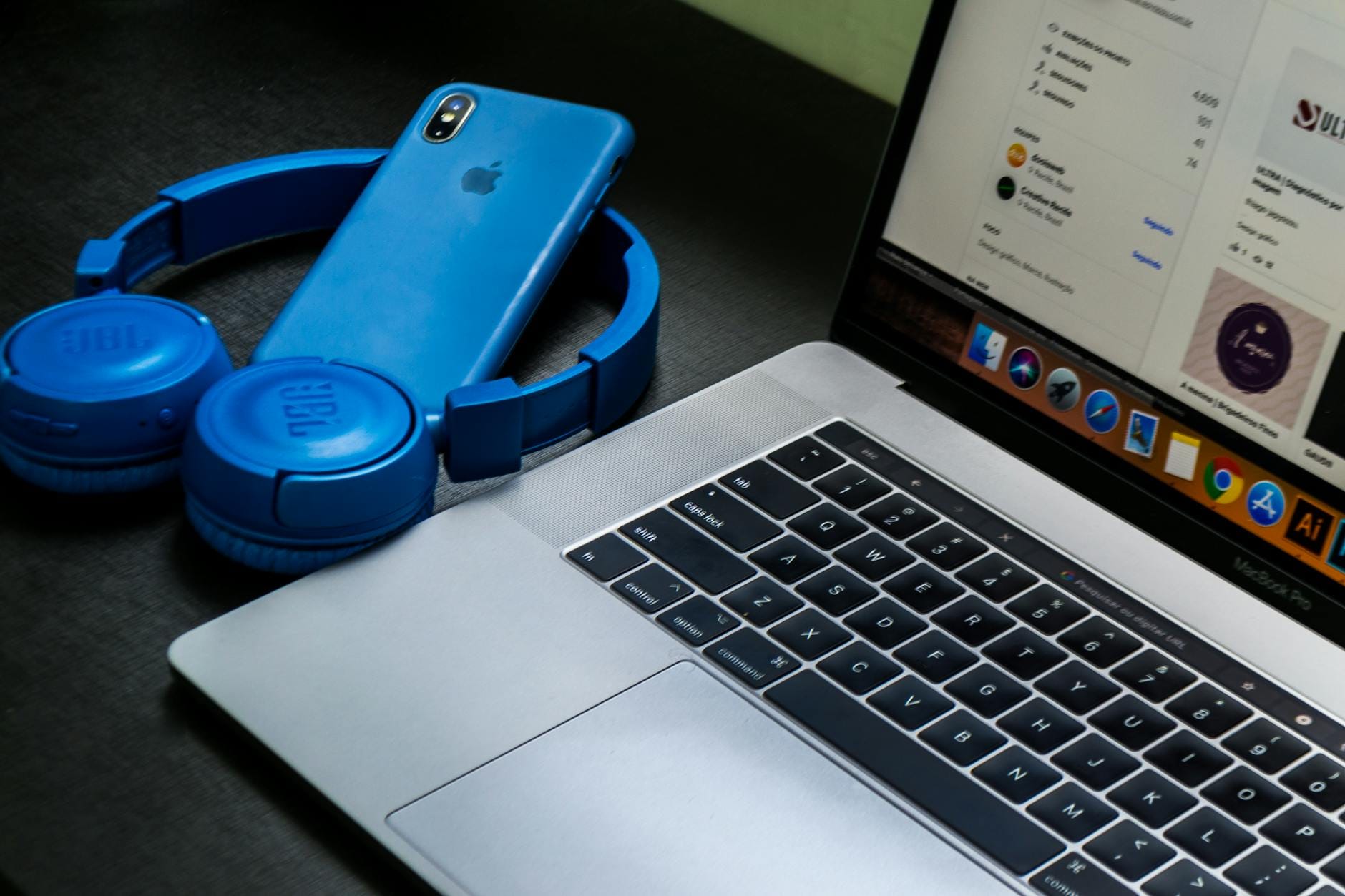
Gdy słuchawki przerywają podczas pracy przy komputerze – od czego zacząć
Objawy, które wskazują na problem z połączeniem, a nie ze słuchawkami
Słuchawki Bluetooth mogą działać bez zarzutu z telefonem, a jednocześnie przerywać przy komputerze. Dźwięk rwie się podczas spotkania, muzyka na chwilę zanika, pojawiają się cyfrowe trzaski albo głos rozmówcy brzmi metalicznie. Taki problem często nie oznacza uszkodzenia słuchawek. Zwykle winne są ustawienia audio, profil Bluetooth, sterownik, pozycja adaptera albo zakłócenia w paśmie 2,4 GHz. [3]
Najpierw nazwij objaw możliwie precyzyjnie. Pojedyncze trzaski mogą wskazywać na zakłócenia radiowe. Regularne, krótkie przerwy bywają związane z przeciążeniem połączenia, zbyt dużą odległością lub błędami sterownika. Opóźnienie dźwięku względem obrazu najczęściej dotyczy kodeka, bufora dźwięku albo ograniczeń profilu Bluetooth. Z kolei nagły spadek jakości po uruchomieniu mikrofonu zwykle oznacza przełączenie ze stereo na tryb zestawu słuchawkowego.
Warto zadać sobie jedno podstawowe pytanie: czy słuchawki przerywają wyłącznie przy komputerze, czy także po sparowaniu z telefonem? Jeśli telefon odtwarza muzykę stabilnie nawet w tym samym pomieszczeniu, problem leży raczej po stronie komputera lub jego otoczenia. Jeśli zakłócenia występują wszędzie, sprawdź poziom baterii, aktualizację oprogramowania słuchawek oraz ich stan techniczny.
Typowa sytuacja wygląda tak: podczas spokojnego słuchania muzyki wszystko działa poprawnie, ale po uruchomieniu Teams, Zooma, Discorda albo gry online dźwięk zaczyna rwać się lub traci głębię. Nie jest to przypadek. Aplikacja może aktywować mikrofon słuchawek, wymusić inny profil Bluetooth lub automatycznie zmienić urządzenie odtwarzania.
Szybka próba przed zmianą ustawień
Zanim zaczniesz zmieniać kodek Bluetooth w Windows lub instalować sterowniki, wykonaj prostą próbę eliminacyjną. Pozwoli ona uniknąć zmiany kilku parametrów naraz i utrudniania diagnozy.
- Naładuj słuchawki do wysokiego poziomu baterii.
- Wyłącz i ponownie włącz Bluetooth w komputerze.
- Uruchom komputer ponownie, zwłaszcza gdy problem wystąpił po długiej pracy bez restartu.
- Rozłącz słuchawki z telefonem, tabletem, telewizorem i drugim komputerem.
- Usiądź blisko odbiornika Bluetooth, bez ściany, metalowej obudowy lub biurka między nim a słuchawkami.
- Odtwórz ten sam fragment filmu lub utworu przed każdą kolejną zmianą.
Dlaczego odłączanie innych urządzeń ma znaczenie? Wiele modeli obsługuje funkcję multipoint, czyli równoległe zapamiętanie lub utrzymywanie połączenia z więcej niż jednym urządzeniem. To wygodne, gdy chcesz odebrać połączenie z telefonu w trakcie pracy przy laptopie. Bywa jednak źródłem problemów, jeżeli telefon co chwilę próbuje przejąć połączenie, synchronizuje powiadomienia albo aktywuje asystenta głosowego.
Nie oceniaj efektu po jednym kliknięciu. Jeśli po zmianie ustawienia dźwięk wydaje się poprawny przez kilka sekund, sprawdź go podczas zwykłej pracy: otwórz przeglądarkę, uruchom spotkanie, podłącz mysz bezprzewodową, włącz muzykę w tle. Zakłócenia Bluetooth przy laptopie często ujawniają się dopiero wtedy, gdy korzysta z kilku urządzeń jednocześnie.
Najpierw ustal, kiedy dźwięk rwie się najbardziej
Inaczej rozwiązuje się problem występujący podczas grania, a inaczej problem ze słuchawkami Bluetooth do rozmów Teams. Jeśli muzyka przerywa wyłącznie w godzinach pracy, kiedy aktywne są wideokonferencje, VPN, kamera USB i sieć Wi-Fi, przyczyna może być związana z obciążeniem portów USB lub profilem rozmów. Jeżeli problem występuje wieczorem wyłącznie w grach, przyjrzyj się opóźnieniom, ustawieniom mikrofonu i urządzeniom bezprzewodowym działającym obok siebie.
Pomaga krótka lista obserwacji:
- czy dźwięk psuje się po uruchomieniu mikrofonu,
- czy problem znika po wyłączeniu Wi-Fi,
- czy zakłócenia nasilają się po podłączeniu dysku USB,
- czy słuchawki działają lepiej po odsunięciu się od biurka,
- czy dotyczy to każdej aplikacji, czy tylko jednej,
- czy komputer korzysta z wbudowanego Bluetooth, czy adaptera USB.
Takie informacje pozwalają szybciej dojść do przyczyny niż losowe przełączanie opcji systemowych.
Kodek Bluetooth i profil audio – co faktycznie wpływa na stabilność dźwięku
Kodek nie jest jedynym parametrem
Kodek Bluetooth określa, w jaki sposób dźwięk jest kodowany przez komputer, przesyłany bezprzewodowo, a następnie odtwarzany w słuchawkach. Nie jest jednak magicznym przełącznikiem jakości. Nawet najlepszy kodek nie pomoże, jeśli sygnał jest zakłócany, sterownik działa nieprawidłowo albo komputer przełącza słuchawki w niewłaściwy profil audio.
Najczęściej spotykany jest SBC, podstawowy kodek wymagany przez standard Bluetooth audio. Działa z ogromną liczbą urządzeń, ale nie zawsze zapewnia najniższe opóźnienie i najwyższą jakość. AAC bywa stosowany w wielu słuchawkach konsumenckich i może oferować dobrą jakość, jeśli system oraz sprzęt obsługują go poprawnie. aptX i jego odmiany, takie jak aptX Adaptive lub aptX Low Latency, są projektowane z myślą o lepszym kompromisie między jakością, opóźnieniem i stabilnością. LDAC może przesyłać dźwięk o wysokiej jakości, ale przy trudnych warunkach radiowych wymaga szczególnie stabilnego połączenia.
W praktyce kodek zostanie użyty tylko wtedy, gdy obsługują go jednocześnie słuchawki, odbiornik Bluetooth, sterownik i system operacyjny. Informacja na pudełku słuchawek „obsługa LDAC” albo „aptX” nie oznacza automatycznie, że komputer połączy się z nimi właśnie w tym trybie. Wbudowany moduł Bluetooth laptopa może nie obsługiwać danego kodeka, a Windows może wybrać bezpieczniejszy wariant. [1]

Jaki masz cel? Maksymalna jakość muzyki wymaga zgodności kodeków i stabilnego sygnału. Niskie opóźnienie w grach może wymagać kompatybilnego transmitera lub słuchawek z dedykowanym odbiornikiem USB. Pewne rozmowy zależą przede wszystkim od właściwego profilu audio, mikrofonu i dobrej jakości połączenia, a nie od najwyższej możliwej przepływności kodeka.
Porównanie kodeków w codziennym użyciu
| Kodek | Typowe zastosowanie | Mocna strona | Ograniczenie |
|---|---|---|---|
| SBC | Uniwersalne połączenie z większością urządzeń | Najszersza zgodność | Jakość i opóźnienie zależą od implementacji |
| AAC | Muzyka, filmy, słuchawki konsumenckie | Dobra jakość przy zgodnym sprzęcie | Działanie w Windows zależy od sterownika i urządzenia |
| aptX | Muzyka i ogólne zastosowania | Lepszy kompromis jakości i opóźnienia | Wymaga wsparcia po obu stronach połączenia |
| aptX Adaptive | Ruchome warunki, gry, filmy | Może dostosować transmisję do warunków | Nie jest dostępny w każdym adapterze i systemie |
| LDAC | Odsłuch muzyki o wysokiej jakości | Potencjalnie wysoka jakość transmisji | Większa wrażliwość na słaby sygnał i zakłócenia |
Jeżeli dźwięk rwie się w słuchawkach, nie zakładaj automatycznie, że trzeba wymusić kodek o wyższej jakości. Czasem stabilniejsze będzie połączenie wykorzystujące prostszy kodek niż tryb o większych wymaganiach transmisyjnych. Priorytetem podczas rozmów i pracy zdalnej powinien być ciągły dźwięk, nie maksymalna rozdzielczość audio.
Profil stereo i tryb zestawu słuchawkowego
Wiele problemów wynika nie z kodeka, lecz z przełączenia profilu Bluetooth. Komputer może widzieć te same słuchawki jako dwa różne urządzenia: słuchawki stereo do odtwarzania muzyki oraz zestaw słuchawkowy, często opisany jako hands-free, przeznaczony do rozmów z użyciem mikrofonu.
Tryb stereo zapewnia zwykle pełniejsze brzmienie i lepszą jakość muzyki. Gdy jednak aplikacja chce użyć mikrofonu wbudowanego w słuchawki Bluetooth, system przełącza połączenie na profil rozmów. Przepustowość jest wtedy dzielona między dźwięk odtwarzany i mikrofon. Rezultat bywa wyraźny: muzyka traci bas, głosy stają się wąskie, a przy słabym sygnale pojawiają się przerwy oraz metaliczne zniekształcenia.

To częsty scenariusz: przed wejściem na spotkanie muzyka brzmi normalnie, po uruchomieniu Teams jakość nagle spada, choć rozmowa jeszcze się nie rozpoczęła. Aplikacja mogła automatycznie wybrać mikrofon słuchawek jako urządzenie wejściowe. Rozwiązaniem może być ustawienie jako mikrofonu wbudowanego mikrofonu laptopa, kamery internetowej albo osobnego mikrofonu USB, przy jednoczesnym pozostawieniu słuchawek jako wyjścia stereo.
Kiedy wyłączanie trybu zestawu słuchawkowego ma sens
Jeśli słuchawki służą tylko do muzyki, filmów i gier bez używania ich mikrofonu, można rozważyć wyłączenie urządzenia typu hands-free w ustawieniach systemowych. Dzięki temu aplikacje nie będą przełączały dźwięku na gorszy profil rozmów. Nie rób tego, gdy regularnie prowadzisz rozmowy wyłącznie przez mikrofon w słuchawkach, ponieważ przestanie on działać jako wejście audio.
Lepsza decyzja zależy od sposobu pracy. Przy biurku z dobrym mikrofonem laptopa lub USB najczęściej wygodniej jest używać słuchawek wyłącznie do odsłuchu stereo. W podróży lub w cichym miejscu, gdzie liczy się mobilność, tryb zestawu słuchawkowego może być konieczny mimo kompromisu jakościowego.
Jak sprawdzić i zmienić ustawienia dźwięku oraz kodeka w Windows
Ustawienie właściwego urządzenia wyjściowego i wejściowego
Otwórz Ustawienia Windows, przejdź do sekcji System > Dźwięk i sprawdź osobno urządzenie wyjściowe oraz wejściowe. Nazwy zależą od modelu słuchawek i sterownika, ale zwykle widoczne są pozycje odnoszące się do stereo oraz zestawu słuchawkowego.
Do słuchania muzyki, filmów i grania wybierz pozycję opisaną jako Headphones, Stereo albo nazwę słuchawek bez dopisku Hands-Free. Jako mikrofon ustaw urządzenie, którego rzeczywiście chcesz używać: mikrofon w laptopie, mikrofon kamery, mikrofon USB albo mikrofon słuchawek, jeśli akceptujesz ograniczenia trybu rozmów.
Sprawdź ustawienia konkretnej aplikacji
Wybranie odpowiednich urządzeń w ustawieniach Windows nie zawsze wystarcza. Teams, Zoom, Discord, przeglądarka lub gra mogą mieć własne ustawienia wejścia i wyjścia audio. Aplikacja może więc samodzielnie wybrać mikrofon słuchawek Bluetooth, nawet jeśli w systemie jako domyślny mikrofon ustawiono inne urządzenie.
Przed spotkaniem lub grą otwórz ustawienia dźwięku w używanym programie i sprawdź dwie pozycje:
- jako głośnik wybierz słuchawki w wariancie Stereo lub Headphones,
- jako mikrofon wybierz mikrofon laptopa, kamery albo urządzenie USB, jeżeli nie chcesz przełączać słuchawek w tryb hands-free.
Warto też sprawdzić, czy aplikacja nie ma ustawienia automatycznego wyboru urządzenia. Taka opcja jest wygodna po podłączeniu nowego sprzętu, ale przy słuchawkach Bluetooth potrafi powodować nieoczekiwane zmiany profilu w środku rozmowy lub podczas uruchamiania gry.
Czy w Windows można ręcznie wybrać kodek Bluetooth?
W typowej instalacji Windows nie ma uniwersalnego przełącznika, który pozwala wskazać: „używaj AAC”, „wymuś aptX” albo „przełącz na LDAC”. System oraz sterownik negocjują wspólny kodek automatycznie w chwili łączenia słuchawek. Wybór zależy od możliwości modułu Bluetooth, zainstalowanego sterownika i samych słuchawek.
Oznacza to, że brak widocznej opcji zmiany kodeka nie jest błędem. W wielu laptopach użytkownik może jedynie zadbać o aktualny sterownik i poprawne sparowanie urządzenia, a reszta odbywa się automatycznie.
Ręczny wybór może być dostępny w kilku sytuacjach:
- gdy producent adaptera Bluetooth udostępnia własny panel sterowania,
- gdy używasz zewnętrznego transmitera audio USB obsługującego określony kodek,
- gdy słuchawki mają dedykowany odbiornik USB i aplikację producenta,
- gdy sterownik modułu Bluetooth zawiera dodatkowe ustawienia jakości lub zgodności.
Jeżeli taki panel nie istnieje, nie instaluj przypadkowych programów obiecujących „odblokowanie wszystkich kodeków Bluetooth”. Mogą one zmieniać wpisy systemowe, zastępować sterowniki lub wyświetlać informacje, które nie odpowiadają faktycznie używanemu połączeniu. W przypadku przerywania dźwięku ważniejsza od wymuszenia konkretnej nazwy kodeka jest stabilna praca adaptera.
Odśwież sterownik Bluetooth i sparowanie słuchawek
Gdy słuchawki zaczęły przerywać po aktualizacji Windows, zmianie ustawień albo podłączeniu nowego urządzenia USB, warto odświeżyć konfigurację Bluetooth. Zacznij od aktualizacji sterownika pobranego ze strony producenta laptopa, płyty głównej albo adaptera. Sterownik dostarczany bezpośrednio przez producenta sprzętu często lepiej obsługuje jego moduł niż ogólna wersja instalowana automatycznie przez system. [2]
Następnie usuń słuchawki z listy sparowanych urządzeń i dodaj je ponownie. Przed ponownym parowaniem wyłącz Bluetooth w telefonie lub odłóż telefon poza zasięg, aby słuchawki nie połączyły się z nim automatycznie. Po zestawieniu połączenia sprawdź, czy Windows pokazuje właściwe urządzenie audio i czy nie utworzył kilku podobnych pozycji o niejasnych nazwach. [5]
Jeżeli korzystasz z adaptera USB Bluetooth, podłącz go do innego portu i wykonaj test na tym samym nagraniu. Taka drobna zmiana pozwala rozróżnić problem sterownika od zakłóceń generowanych przez otoczenie stanowiska pracy.
Kiedy zewnętrzny adapter lub odbiornik USB ma sens
Wbudowany Bluetooth w laptopie jest wygodny, ale jego antena bywa umieszczona blisko innych podzespołów, metalowej obudowy, portów USB i modułu Wi-Fi. Jeśli komputer stoi pod biurkiem, za monitorem albo w ciasnej wnęce, warunki dla transmisji mogą być wyraźnie gorsze niż podczas połączenia słuchawek z telefonem.

Zewnętrzny adapter Bluetooth może pomóc, szczególnie gdy da się go umieścić bliżej użytkownika na krótkim przedłużaczu USB. Nie każdy adapter poprawi jednak sytuację. Tani model podłączony bezpośrednio obok aktywnego dysku USB lub koncentratora może nadal zbierać zakłócenia. Największą różnicę zwykle daje lepsze położenie odbiornika, aktualny sterownik oraz zgodność ze słuchawkami.
Do grania lub częstych rozmów dobrym rozwiązaniem bywają słuchawki z własnym odbiornikiem USB. Taki odbiornik nie korzysta z klasycznego profilu Bluetooth systemu, dlatego może zapewniać niższe opóźnienia i stabilniejszą obsługę mikrofonu. Nie oznacza to automatycznie lepszej jakości muzyki, ale w konkretnym scenariuszu przy biurku może ograniczyć liczbę problemów z przełączaniem urządzeń.
Zakłócenia Bluetooth przy biurku – co najczęściej psuje połączenie
Bluetooth działa w paśmie 2,4 GHz, czyli tym samym zakresie częstotliwości, z którego korzysta między innymi Wi-Fi 2,4 GHz, wiele myszy i klawiatur bezprzewodowych, część kontrolerów, kamer, czujników oraz urządzeń smart home. Bluetooth potrafi zmieniać używane kanały i omijać część zakłóceń, ale przy zatłoczonym stanowisku nie zawsze zrobi to bez wpływu na dźwięk. [4]
Problem często pojawia się nie wtedy, gdy przy komputerze jest jedno urządzenie bezprzewodowe, lecz gdy biurko zostaje rozbudowane: laptop jest podłączony do monitora, obok działa hub USB, dysk zewnętrzny, ładowarka, mysz, klawiatura, kamera i telefon z aktywnym Wi-Fi. Każdy element z osobna może działać poprawnie, ale ich połączenie pogarsza warunki dla małego odbiornika Bluetooth.
Porty USB 3.0, huby i dyski zewnętrzne
Jednym z częstych źródeł zakłóceń są urządzenia USB 3.0 i przewody przesyłające dane z dużą szybkością. Dotyczy to zwłaszcza dysków zewnętrznych, stacji dokujących, koncentratorów USB oraz kabli poprowadzonych tuż obok adaptera Bluetooth. Objawem może być dźwięk, który zaczyna rwać się dokładnie po podłączeniu dysku, kopiowaniu dużych plików albo uruchomieniu kamery podpiętej przez hub.
Najprostszy test jest praktyczny:
- odłącz na chwilę dysk, hub lub stację dokującą,
- uruchom ten sam utwór albo film,
- sprawdź, czy przerwy zniknęły,
- podłącz urządzenia ponownie pojedynczo.
Jeżeli po odłączeniu dysku połączenie staje się stabilne, nie musisz rezygnować z całego sprzętu. Spróbuj przełożyć adapter Bluetooth do innego portu, użyć krótkiego przedłużacza USB albo odsunąć odbiornik od przewodów i koncentratora. Czasem wystarczy kilkadziesiąt centymetrów różnicy.
Metalowa obudowa komputera i pozycja adaptera
Komputer stacjonarny ustawiony pod biurkiem tworzy trudniejsze warunki niż laptop stojący na blacie. Metalowa obudowa może częściowo tłumić sygnał, zwłaszcza gdy adapter Bluetooth jest podłączony z tyłu komputera i zasłonięty przez biurko, ścianę lub plątaninę przewodów.
W takim przypadku nie testuj słuchawek wyłącznie siedząc nieruchomo przy stanowisku. Podejdź bliżej komputera, obróć głowę, przesuń się na drugą stronę biurka albo wyciągnij adapter na przedłużaczu. Jeśli jakość wyraźnie zmienia się wraz z pozycją ciała, problem ma charakter radiowy, a nie programowy.
To szczególnie widoczne przy słuchawkach dousznych, gdy jedna strona ciała zasłania drogę między słuchawką a odbiornikiem. Nie oznacza to wady modelu — sygnał Bluetooth ma ograniczoną moc, a ciało człowieka, metal i urządzenia elektroniczne mogą osłabiać jego zasięg.
Wi-Fi 2,4 GHz obok Bluetooth
Sieć Wi-Fi 2,4 GHz może utrudniać pracę Bluetooth, zwłaszcza gdy router stoi bardzo blisko komputera albo sieć jest intensywnie wykorzystywana podczas wideokonferencji, pobierania plików i streamingu. Nie trzeba jednak od razu wyłączać Wi-Fi. Najpierw wykonaj krótki test: połącz komputer z internetem przewodem albo przełącz sieć na pasmo 5 GHz, jeśli router i karta Wi-Fi je obsługują.
Jeżeli zakłócenia ustąpią, przyczyną może być właśnie współdzielenie pasma 2,4 GHz. W codziennej pracy pomocne bywa:
- używanie sieci 5 GHz lub przewodowego połączenia internetowego,
- odsunięcie routera, punktu dostępowego lub wzmacniacza Wi-Fi od stanowiska,
- przeniesienie adaptera Bluetooth dalej od anten Wi-Fi i portów USB,
- ograniczenie liczby aktywnych urządzeń bezprzewodowych podczas ważnej rozmowy.
W mieszkaniu lub biurze, gdzie działa wiele sąsiednich sieci, nie zawsze da się całkowicie wyeliminować ruch w paśmie 2,4 GHz. Można jednak sprawić, aby odbiornik Bluetooth miał krótszą i mniej zasłoniętą drogę do słuchawek.
Mysz, klawiatura, kontroler i inne odbiorniki bezprzewodowe
Bezprzewodowa mysz lub klawiatura same w sobie nie muszą powodować problemów. Warto jednak zwrócić uwagę na sytuację, w której kilka odbiorników USB znajduje się obok siebie, a dodatkowo działa kontroler Bluetooth, telefon i hotspot Wi-Fi. Gdy dźwięk przerywa wyłącznie podczas grania, testowo odłącz dodatkowy kontroler, wyłącz nieużywane urządzenia Bluetooth i sprawdź, czy problem nadal występuje.
Przy pracy biurowej podobny test można wykonać podczas rozmowy wideo. Jeśli dźwięk pogarsza się po uruchomieniu kamery, podłączeniu klawiatury bezprzewodowej lub rozpoczęciu synchronizacji telefonu, szukaj zależności między konkretnym urządzeniem a chwilą wystąpienia zakłóceń.
Ułóż stanowisko tak, aby sygnał miał prostą drogę
Najbardziej praktyczna zasada brzmi: odbiornik Bluetooth powinien być możliwie blisko słuchawek i jak najmniej zasłonięty. Przy laptopie zwykle wystarczy postawić komputer na biurku i nie przykrywać jego boków metalowymi akcesoriami. Przy komputerze stacjonarnym warto rozważyć adapter na przedłużaczu USB wyprowadzony na blat.
Po każdej zmianie odtwórz ten sam materiał i użyj komputera w zwykły sposób. Stabilność warto sprawdzić nie tylko przy muzyce, lecz także podczas spotkania, pracy z dyskiem zewnętrznym oraz używania myszy czy klawiatury. Dzięki temu ustawienie, które działa w spokojnych warunkach, nie zawiedzie później w trakcie rozmowy lub intensywnej pracy przy biurku.
Pytania od czytelników
Czy zmiana kodeka zawsze poprawi płynność dźwięku?
Dlaczego jakość muzyki spada po uruchomieniu Teams lub Discorda?
Czy adapter Bluetooth USB może ograniczyć zakłócenia?
Co zrobić, jeśli słuchawki działają dobrze z telefonem, ale nie z komputerem?
Źródła
- [1] Microsoft Learn – Bluetooth Classic audio ↑
- [2] Microsoft Support – Fix Bluetooth connected but no sound issue on Windows ↑
- [3] Sony Support – The sound is poor or skips when using a Bluetooth connection ↑
- [4] Sony Support – The sound skips during playback via a Bluetooth connection. ↑
- [5] Microsoft Support – Fix distorted or crackling audio in Windows ↑